
PROP / TRACK — UNITY GUIDE
讓角色,接上追蹤。
測試中先用方塊確認,再換成劍。以下以 Sakana 的 Unity 專案與角色實際畫面示範;你的角色名稱可以不同。
01 / PREPARE
先備份,確認相依套件。
需要你能編輯、重新上傳的 Humanoid 角色 Unity 專案。請用 Creator Companion 開啟專案,先備份整個專案或場景。
- 專案中需有 VRChat Avatars SDK 與 Modular Avatar,再匯入 PropTrack。
- 尚未安裝 Modular Avatar,可依 官方安裝說明加入 VCC 套件庫並安裝。
- 開啟要使用的場景,先儲存。以下示範使用 5;其他已儲存場景也能使用。
Unity 角色設定包
設定包不含示範角色、模型或個人專案備份。
02 / CREATE
選角色,建立測試方塊。
- 雙擊下載的 .unitypackage,在正確的 Unity 專案匯入。
- 在左側階層選取角色根物件,也就是有 VRC Avatar Descriptor 的那個物件。
- 上方選單開啟 Tools(工具) → Sakana → PropTrack。
- 確認「角色根物件」選對,按建立測試方塊。工具會在角色下新增 SakanaPropTrack。
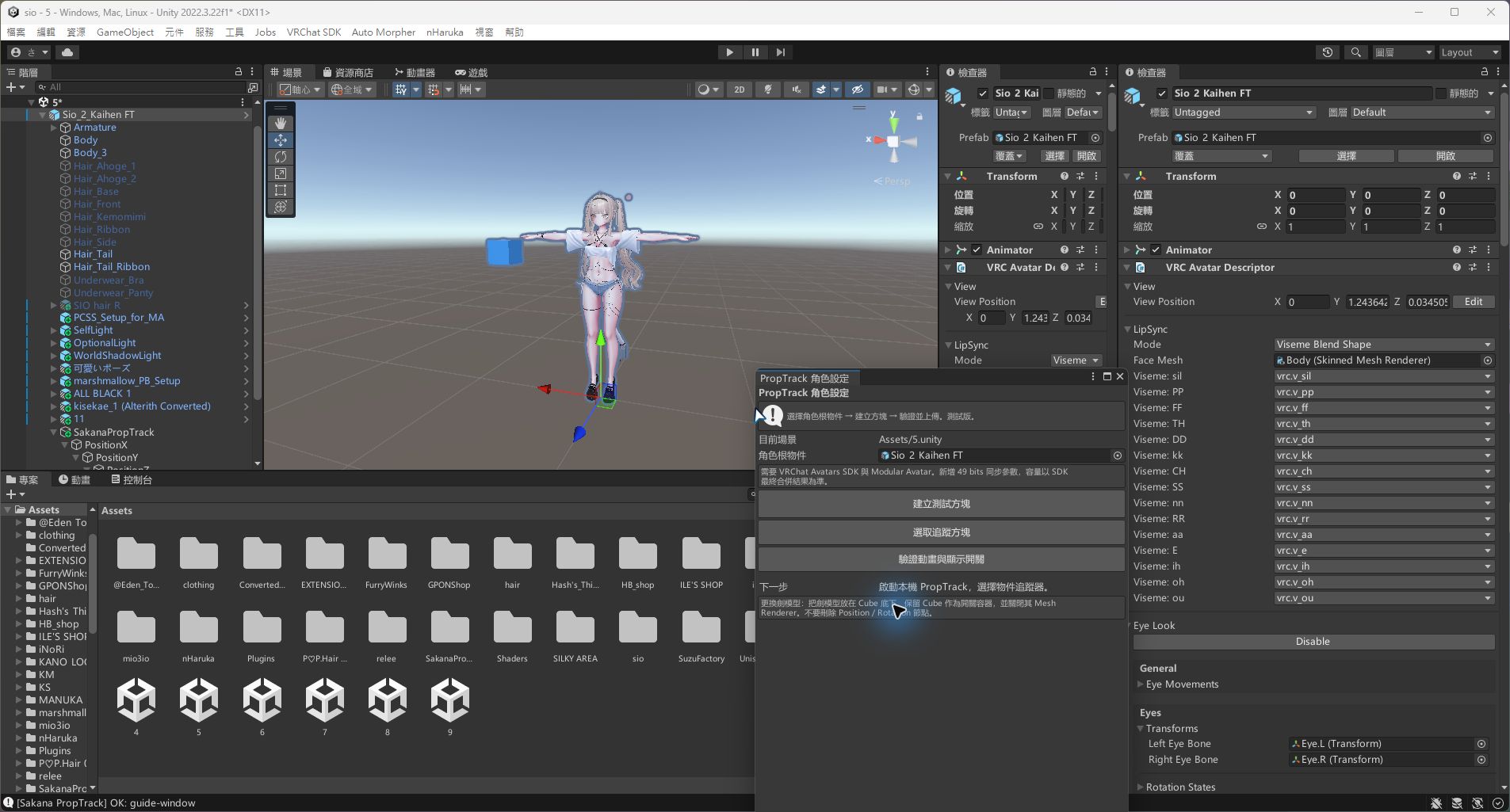
實際 Unity 畫面:先確認視窗中的角色,再按「建立測試方塊」。點圖片可放大。
已經有方塊?這個示範專案的 5 場景已完成設定,可直接按「選取追蹤方塊」檢查。不要手動複製整組節點。
03 / VERIFY
保留這組階層。
工具會加入位置、旋轉動畫,以及顯示開關。先用 12 公分方塊測試,不需要手動接動畫控制器。
你的角色
└─ SakanaPropTrack
   └─ PositionX → PositionY → PositionZ
      └─ RotationY → RotationX → RotationZ
         └─ Cube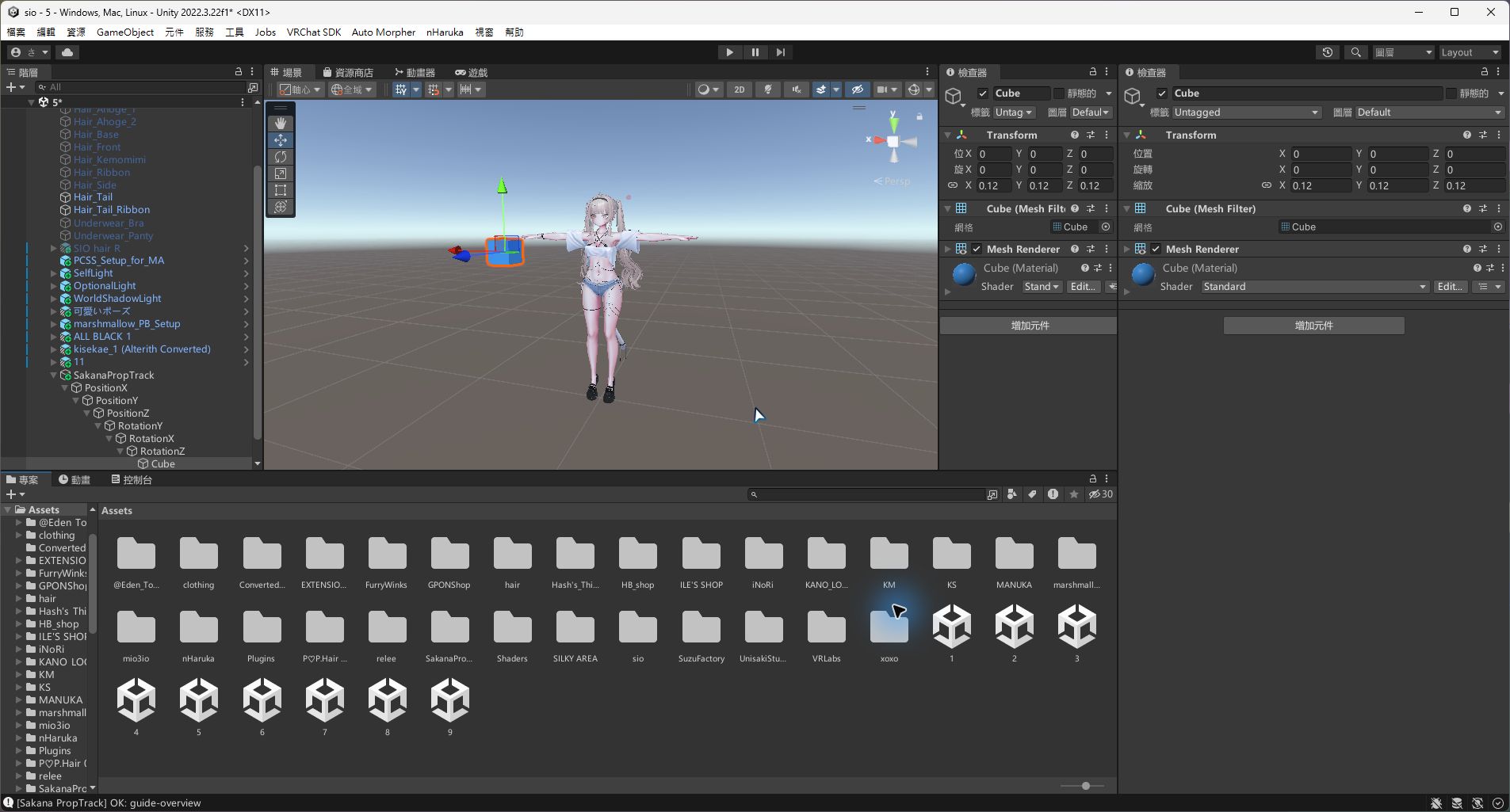
實際 Unity 畫面:左側看節點,右側檢查 Cube;方塊是之後換劍的容器。點圖片可放大。
- 在 PropTrack 設定視窗按驗證動畫與顯示開關,確認通過。
- 保留 SakanaPropTrack 根物件上的約束與 Modular Avatar 元件,勿刪除六個 Position / Rotation 節點。
- 按 Ctrl + S 儲存場景。此時方塊可能隱藏,開始收到有效追蹤訊號後才顯示。
程式驗證能檢查動畫與開關;Tracker 對齊與 VRChat 朋友視角仍需實機測試。
04 / UPLOAD
把修改帶進 VRChat。
- 開啟 VRChat SDK → Show Control Panel → Builder,處理 SDK 顯示的必要錯誤。
- 先選 Build & Test 可在自己這台電腦測試;朋友要看見修改,需使用 Build & Publish 上傳。
- 確認角色名稱、預覽與可見性設定,再完成上傳。之後在 VRChat 穿上這個已更新的角色。
只在本機測
Build & Test 的修改只供本機測試,朋友無法藉此看見新方塊。
讓朋友看見
上傳更新後的角色,朋友需允許顯示你的角色;仍受 VRChat 同步與安全設定影響。
詳細流程見 VRChat 官方角色建置教學。這個網頁與 App 都不會代你上傳角色。
05 / CONNECT
開啟 OSC,選物件那一顆。
- 啟動 SteamVR、頭盔,以及綁在物件上的額外 VIVE Tracker。
- 在 VRChat 動作選單開啟 OSC → Enabled。
- 開啟 PropTrack App,用左右箭頭選擇物件用 Tracker,按開始追蹤。
- 戴著頭盔也能按系統鍵,打開 SteamVR 儀表板中的 Sakana PropTrack 分頁控制。
- 距離比例不對時調整「距離倍率」,按重設 1× 回到預設。結束時按「停止」。
預設傳送到本機 127.0.0.1:9000;若你改過 VRChat OSC 接收埠,可在桌面 App 按右鍵調整。參見 VRChat 官方 OSC 說明。
06 / YOUR PROP
確認能動,再換成劍。
- 把劍模型拖到 Cube 底下,讓它成為 Cube 的子物件。
- 關閉 Cube 的 Mesh Renderer,只隱藏藍色方塊外觀。保留 Cube 物件本身,讓顯示動畫繼續控制它。
- 目前 Cube 縮放為 0.12。需要模型原尺寸時,可把 Cube 縮放設為 1, 1, 1,再調整劍子物件的大小、位置與方向。
- 重新驗證、儲存並上傳角色,再實機微調握持偏移。
RotationZ
└─ Cube  ← 保留,關閉 Mesh Renderer
   └─ 你的劍模型  ← 在這裡調大小與方向
工具選單沒出現?
確認套件已匯入目前專案,等待 Unity 編譯完成。若 Console 有錯誤,先確認 VRChat Avatars SDK 與 Modular Avatar 都已安裝。
看不到方塊,或方塊不動?
確認穿的是修改後的角色、OSC 已啟用、App 選對 Tracker 且正在追蹤。方塊預設隱藏。再檢查 App 是否顯示定位有效,以及 OSC 埠是否一致。
自己會動,朋友看不到?
確認已上傳修改後的角色,並讓朋友允許顯示你的角色。僅 Build & Test 不足以分享修改;朋友視角的即時性仍受 VRChat 同步限制。