設定角色
用 Unity 設定包建立測試方塊,驗證後上傳角色。
 SakanaOBJECT CONTROL
SAKANA / STEAMVR × VRCHAT
真實物件,動進 VR。
把 VIVE Tracker 綁在物件上,帶動角色裡的道具。從桌面到 SteamVR,隨手掌控。
測試版:程式與 Unity 動畫已驗證;SteamVR、Tracker 與 VRChat 實機效果待測。
GET READY / 03 STEPS
需 SteamVR、頭盔、VIVE Tracker,
以及已完成設定的 VRChat 角色。
用 Unity 設定包建立測試方塊,驗證後上傳角色。
啟動 SteamVR 與裝置,穿上設定好的角色,在動作選單啟用 OSC。
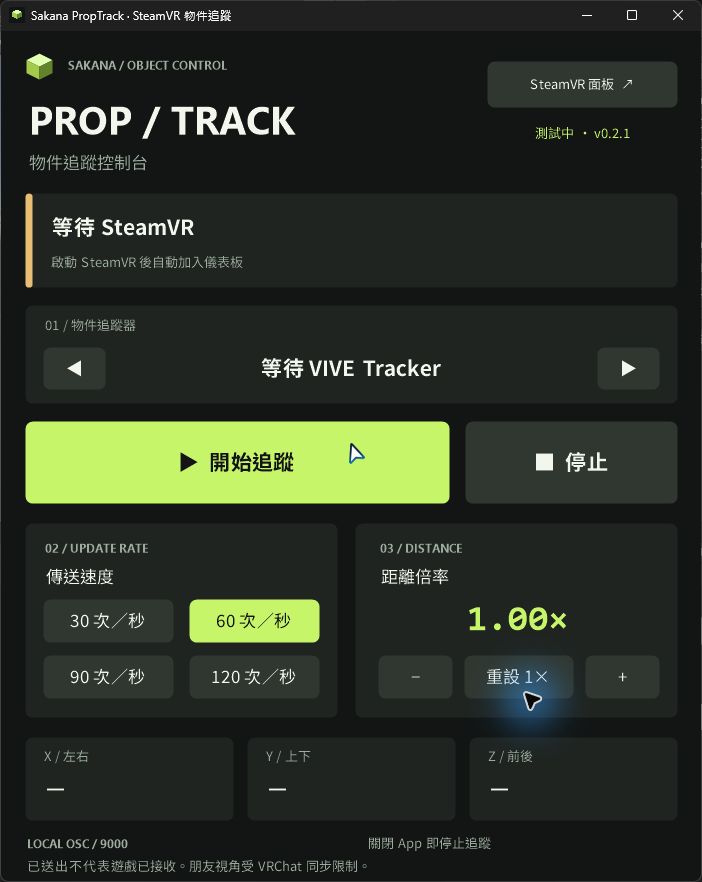
完整解壓 App,選擇物件那顆 Tracker,按下「開始追蹤」。
QUICK ANSWERS
先完整解壓縮,讓 SakanaPropTrack.exe 與 openvr_api.dll 留在同一資料夾。本版需要 Microsoft .NET 9 Desktop Runtime(Windows x64);只裝一般 .NET Runtime 不夠。
需要可編輯、可重新上傳的角色 Unity 專案,並完成 PropTrack 設定。App 不會自動修改角色。查看角色設定教學。
保持 App 開啟,按手把系統鍵打開 SteamVR 儀表板,選 Sakana PropTrack 分頁。也能從桌面右上角「在 SteamVR 開啟」進入;裝置與手把操作仍待實機測試。
其他玩家的更新速度和精度受 VRChat 參數同步限制,快速揮動可能較不平滑。這是角色上的道具追蹤,沒有世界道具拾取或戰鬥判定。
只把追蹤器序號、傳送速度、距離倍率和 OSC 埠存在軟體旁的 settings.json。重新啟動不會自動開始追蹤,也不保存長期姿態紀錄。